ゲーマー向けチャット Discord の使い方 Dl方法から拡張機能まで徹底解説 Appliv Topics
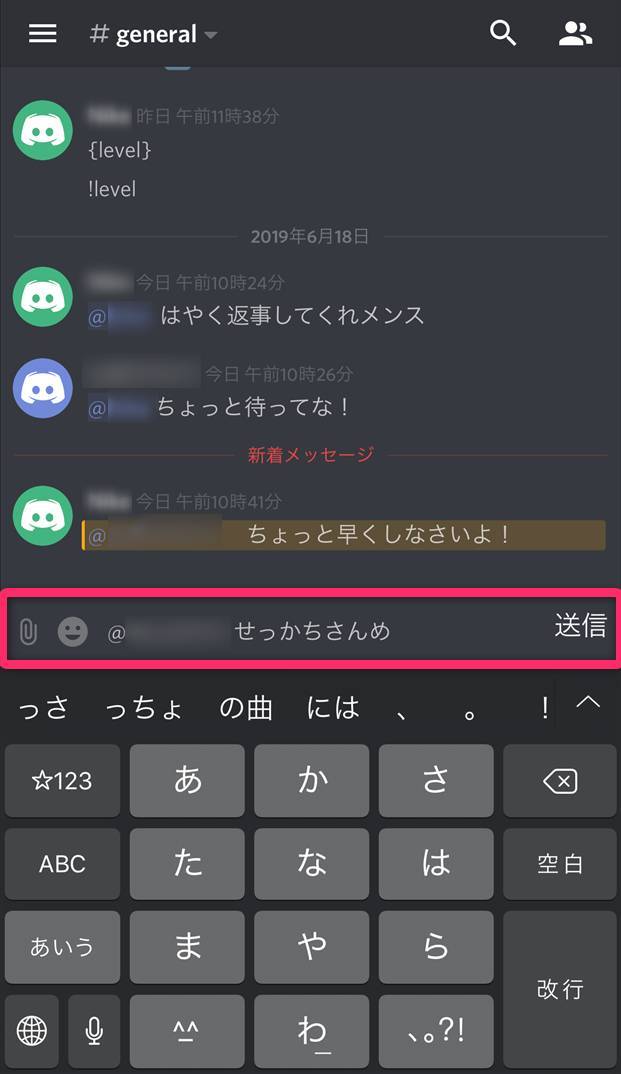
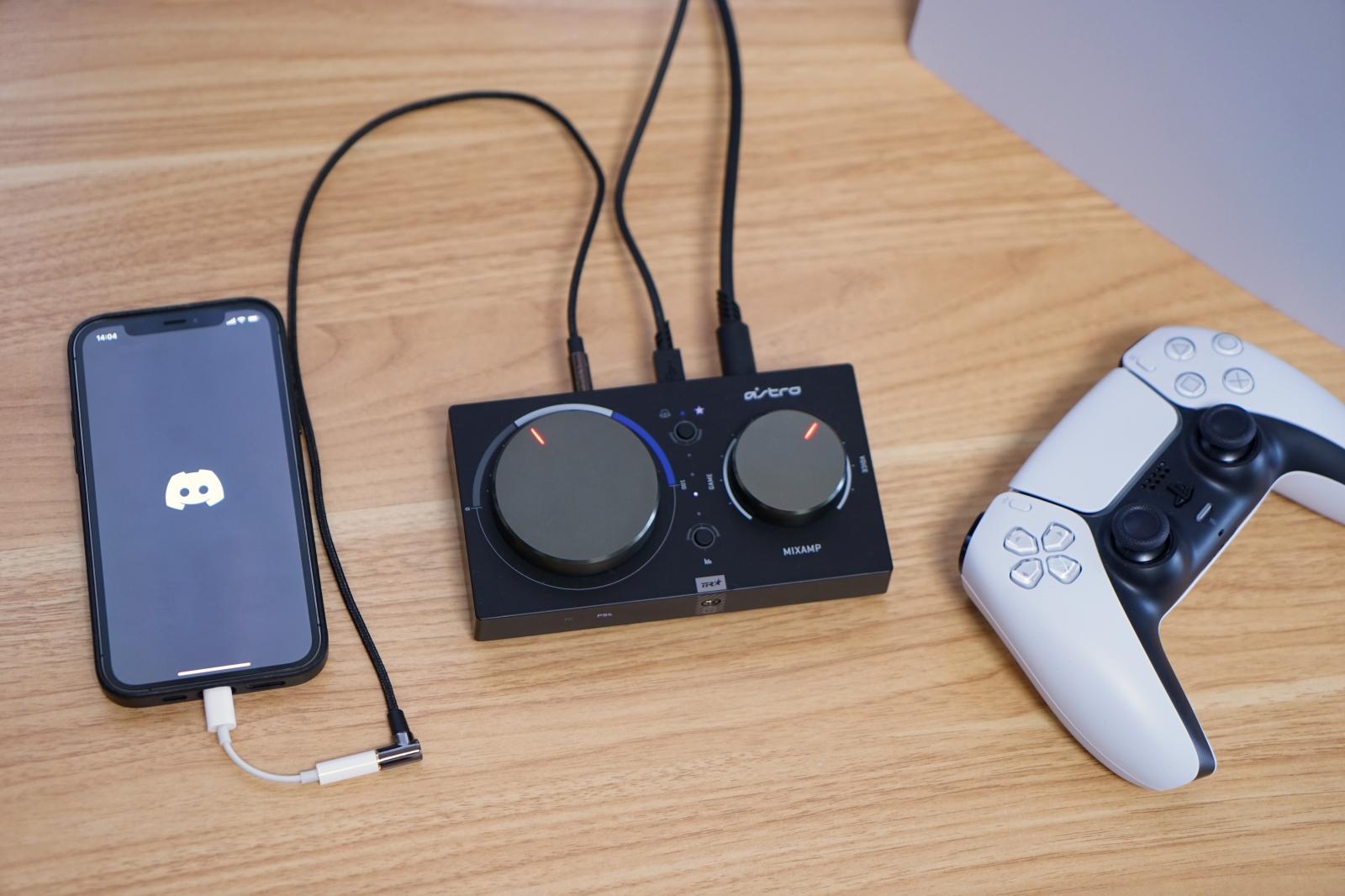
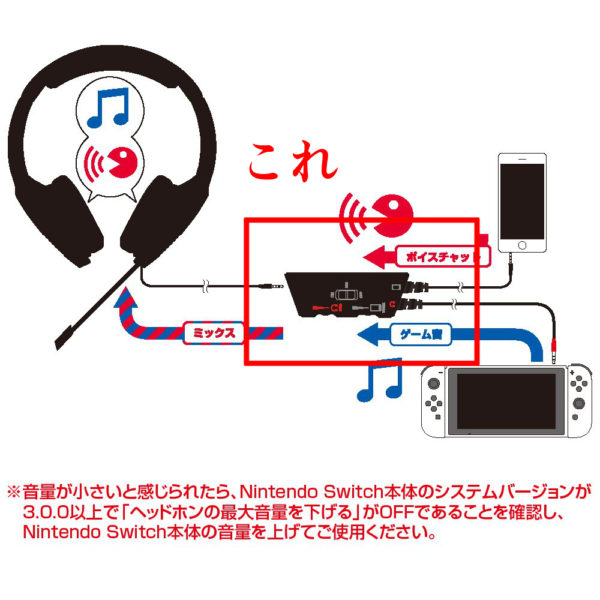
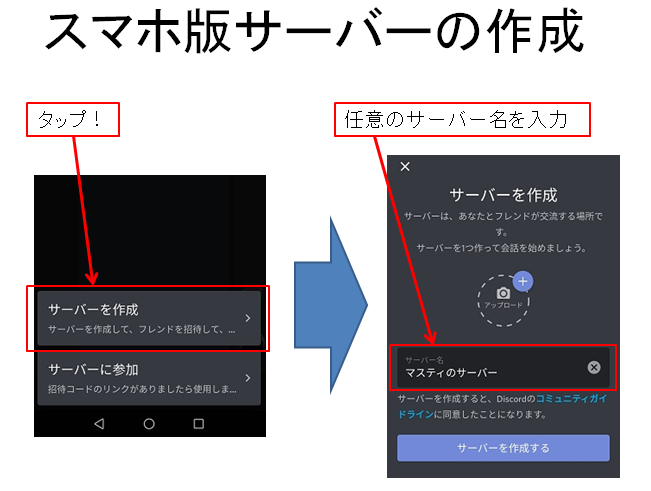
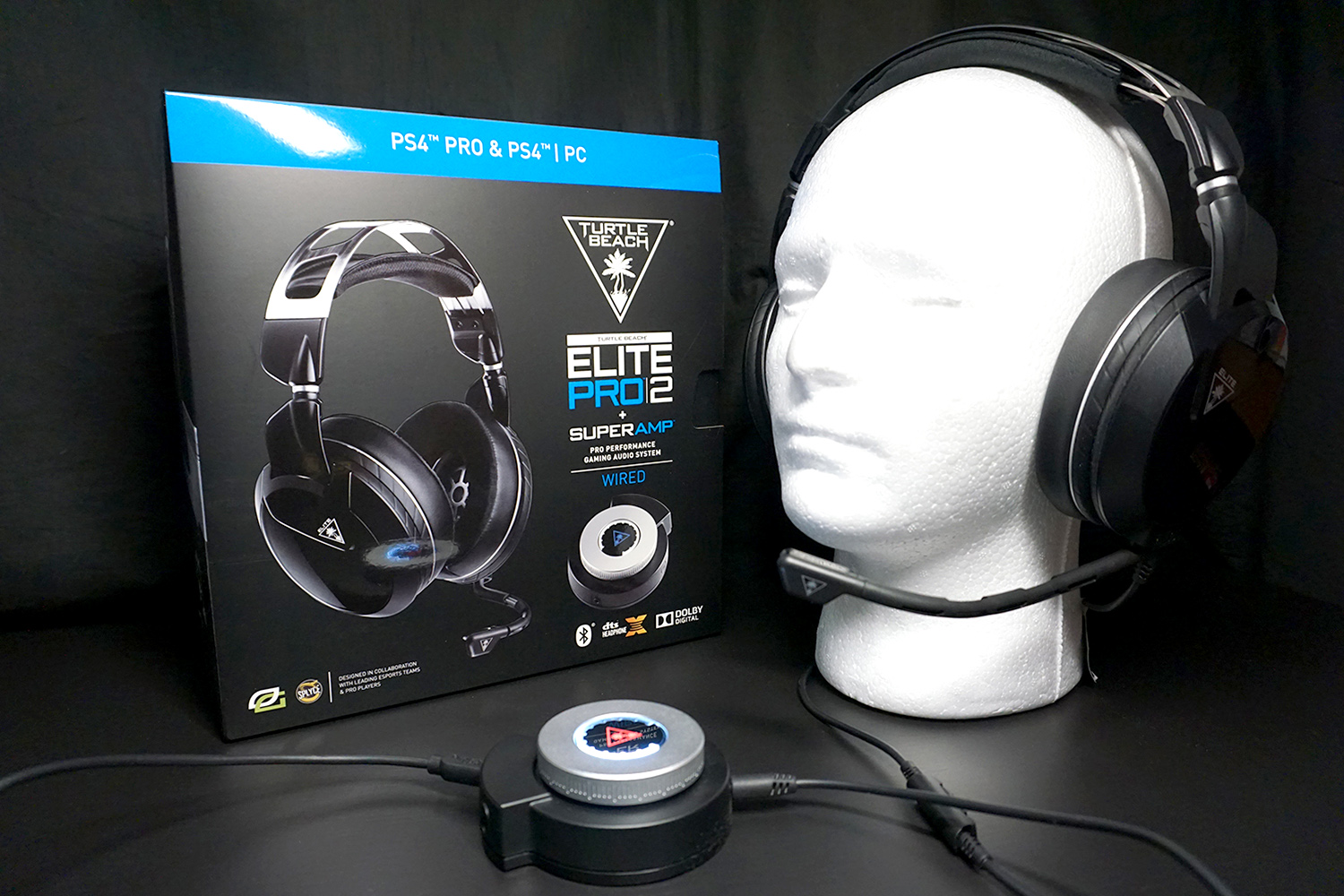
今回は、PS4ライフをより快適にすべく、ASTRO MIX AMP PRO TRを購入しました! そこで、かなりニッチな使い方になると思いますが、商品本体のレビューを行っていくと同時に ゲームの音声を聴きながら、 ASTRO MIX AMP PRO TRで、 iPadやスマホのLINE・ディスコードを スマホ版「Discord(ディスコード)」の使い方 ここからは、基本的な機能のみになりますが、スマホアプリ版のDiscordの使い方を簡単に説明します。 サーバーの作り方 ① Discordアイコンを選択し、画面左の「+」をタップする
スマホ ディスコード マイク
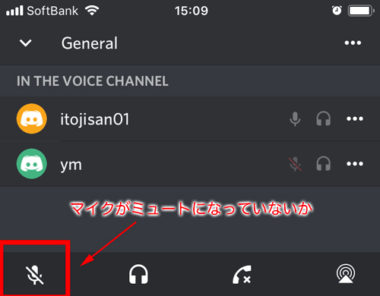
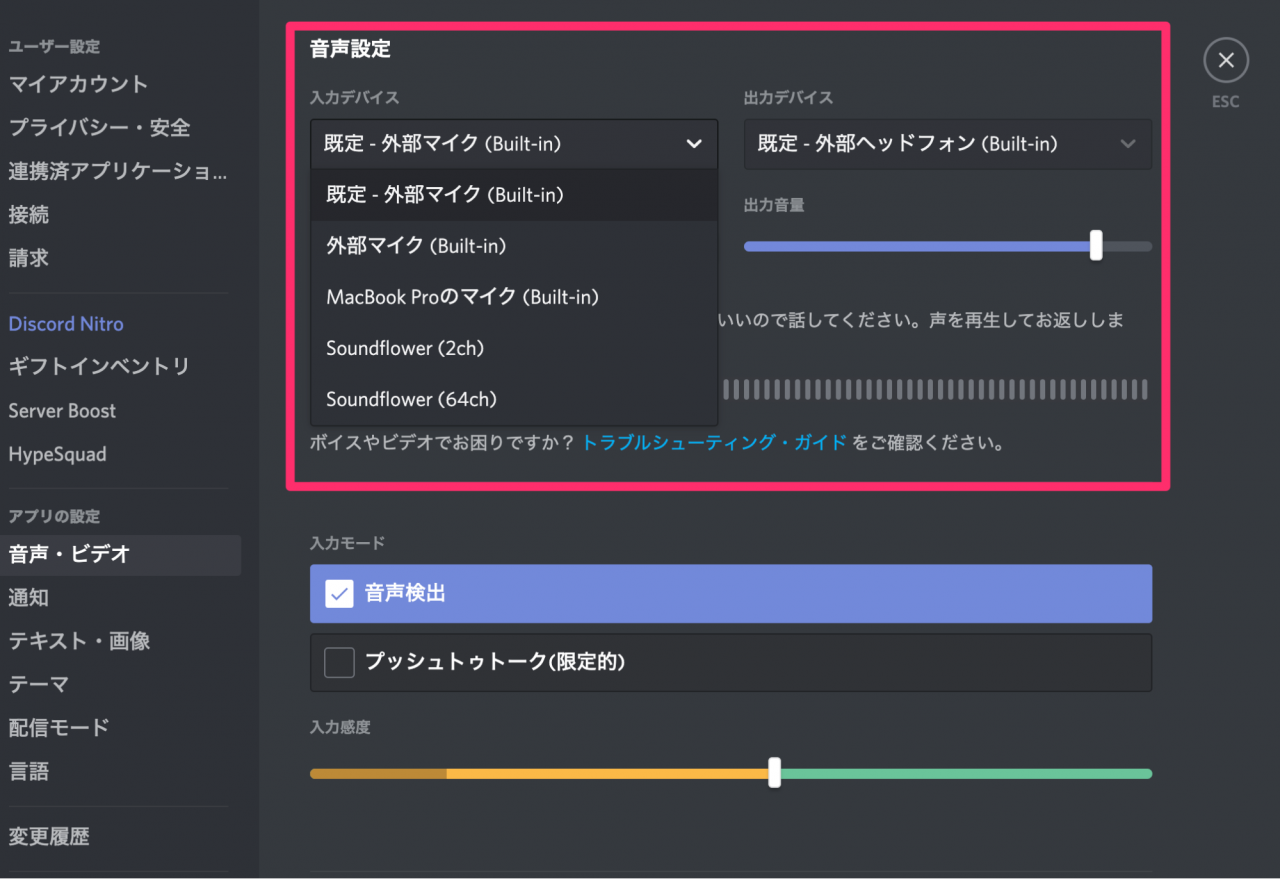
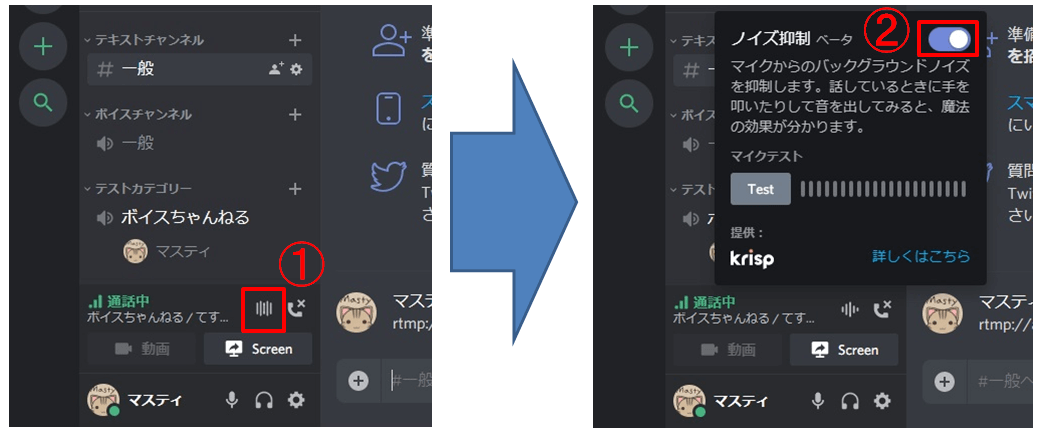
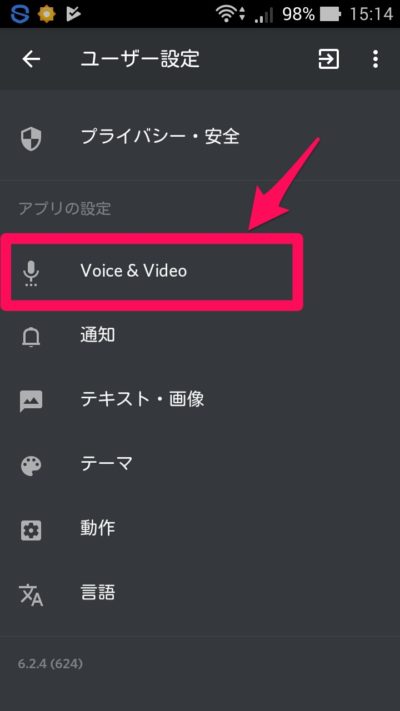
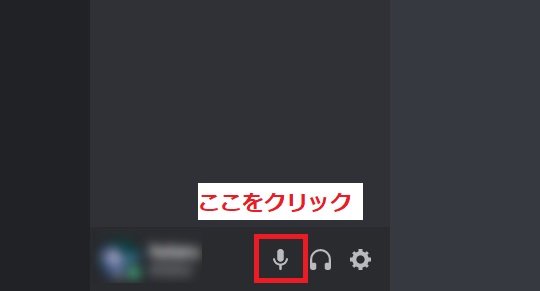
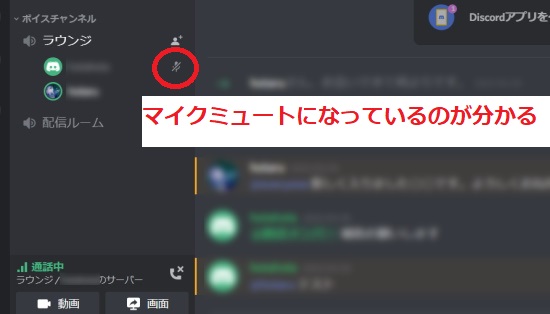
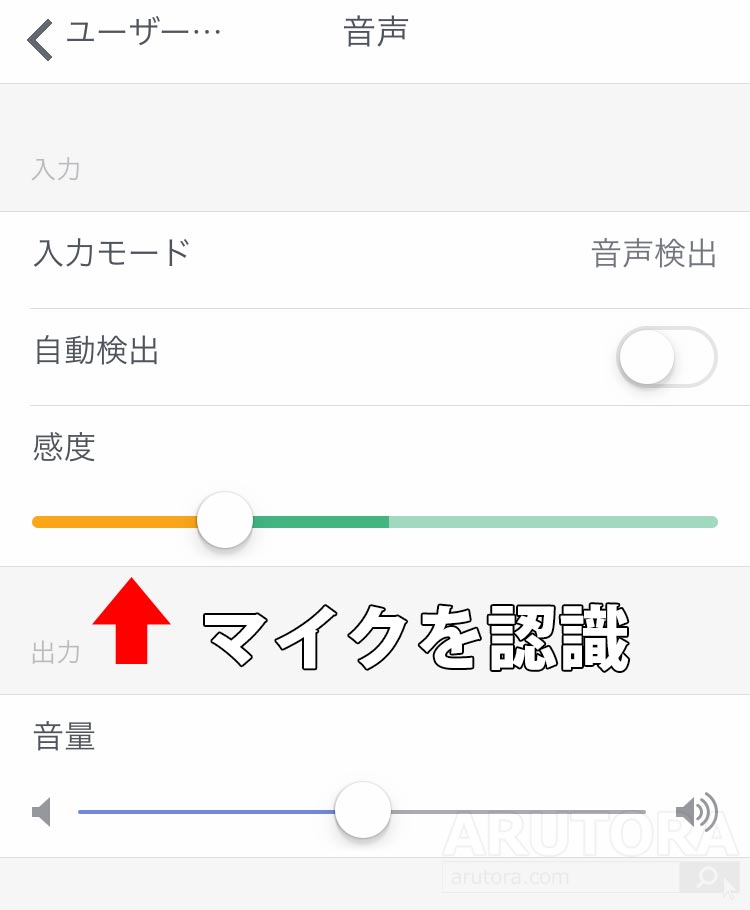
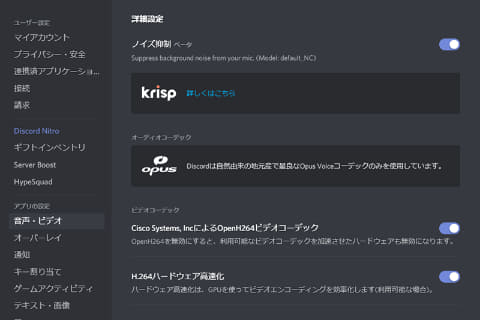
スマホ ディスコード マイク- アプリの設定欄にある「音声・ビデオ」を選択、右側にある「Let's Check」ボタンを押してマイクテストを開始します。思う存分独り言を楽しみましょう。 Discord1人でできるマイクテストのやり方 アプリ版とWebブラウザ版の2つを使います。3 聞き専になるための準備 31 discordのマイク音量をミュートにする(PC版) 32 discordのマイク音量をミュートにする(スマホ版) 33 しゃべれない人はdiscordに読み上げさせる

あすきん 追記結局なし Discordのマイクテストで声が途切れロボットのように歪んで聞こえても実際のボイスチャンネルには正常に伝わっている
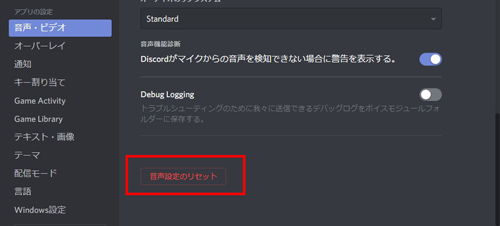
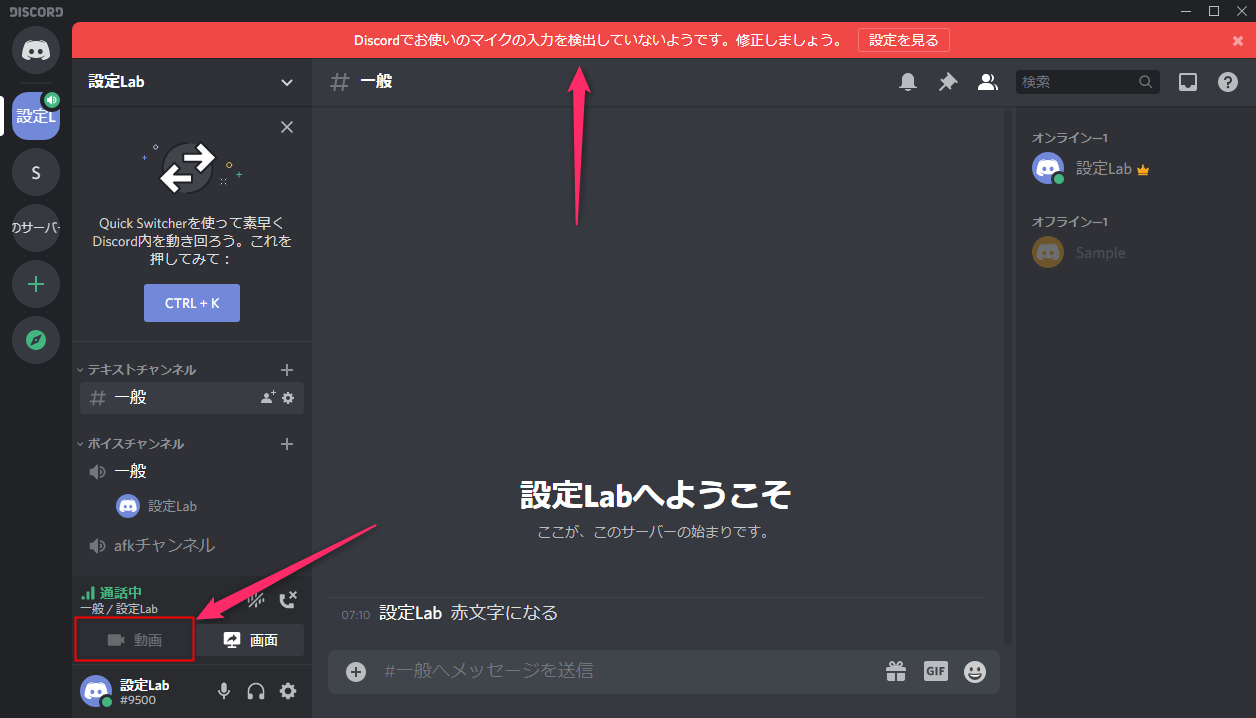
今、この記事を見てる方であればPS4かSwitchスマホまたはPCはお持ちかと思います ですが、今回紹介するゲーム音を聴きながら ディスコードでボイスチャットするためには エレコムさんから発売されている エレコム デジタルゲーミングミキサー が必要にディスコード ミュート解除 できない 9 Android Androidスマホロック中は通知を表示しないようにする方法 Android Andまた「ユーザー設定→音声・ビデオ」という手順でこの画面を開く必要があります。, 上でいじった「Legacy」の欄の下に「音声機能診断」という欄があります。上の画像のように 二、スマホでDiscord(ディスコード)の通話を録音する方法 # iPhoneでDiscord(ディスコード)の通話を録音する方法 DiscordはPC、ブラウザだけではなく、スマホでも動作できます。iPhoneの場合、標準搭載される画面収録機能でDiscord通話の録音が可能です。
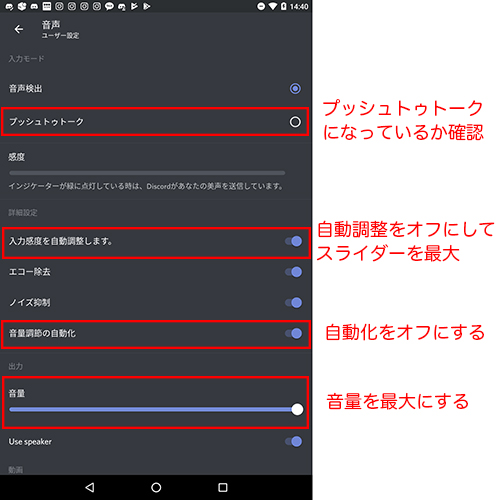
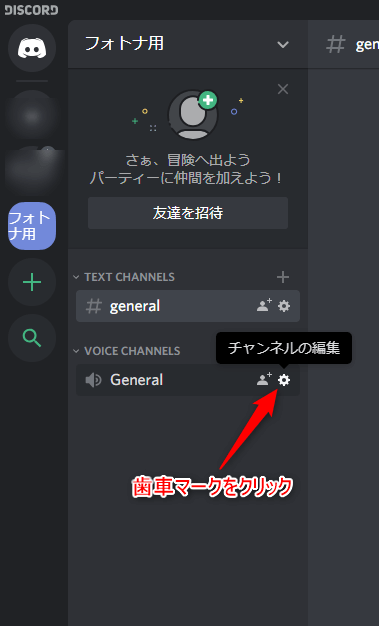
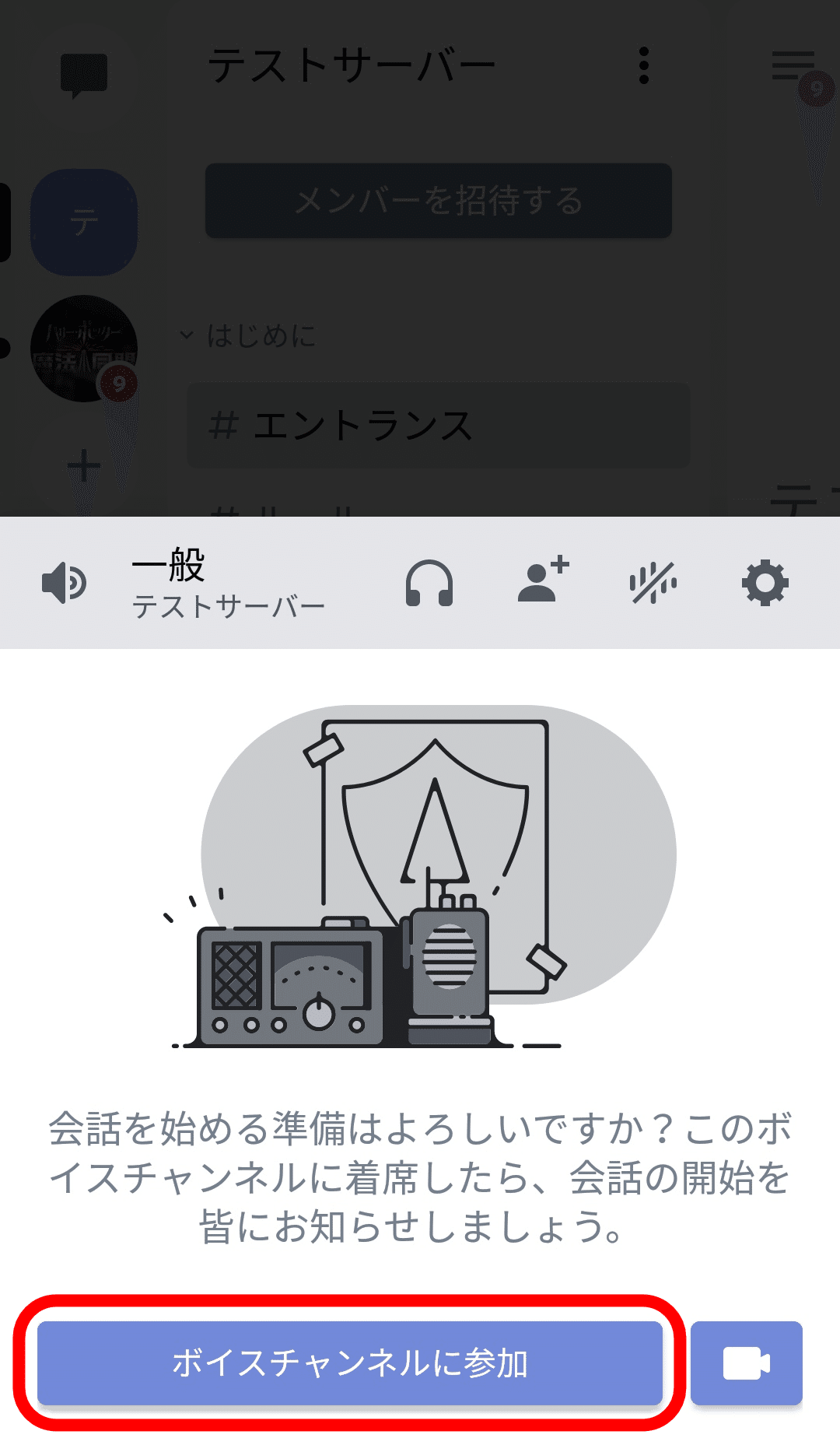
ディスコードをスピーカーではなくイヤホンでする方法 これは use speaker という設定のチェックを外せばイヤホンで通話できるようになります。 やり方。 discord 一番最初に開いた画面で、左から右にスワイプすると 歯車マーク (設定)が出るので、それを マイクの機能許可設定を確認する スマホの設定でDiscordがマイクを使用する権限を許可していないと、Discrodでマイク機能を使うことができません。 以下の手順でDiscordアプリにマイク機能の使用権限が与えられているかどうか確認します。 iPhoneの操作ディスコードは多くのゲーマーの間で使われている、スマホのボイスチャットアプリです。 登録してある友人のログイン状況を確認することができたり、同時会話や数名で通話をしながらゲームを開いても 簡単には落ちない軽さ を理由に、人気を集めています。 Discord Free Voice and Text Chat for Gamers Step up your game with a modern voice & text chat app Crystal clear voice, multiple
スマホ ディスコード マイクのギャラリー
各画像をクリックすると、ダウンロードまたは拡大表示できます
 1 |  1 |  1 |
 1 |  1 | 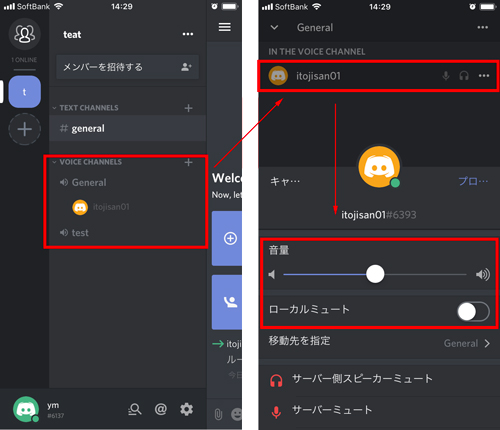 1 |
 1 |  1 |  1 |
「スマホ ディスコード マイク」の画像ギャラリー、詳細は各画像をクリックしてください。
 1 | 1 | 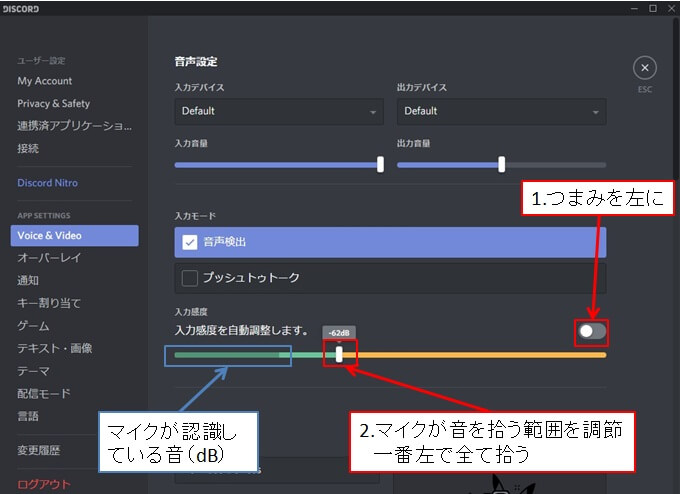 1 |
 1 |  1 |  1 |
 1 |  1 |  1 |
「スマホ ディスコード マイク」の画像ギャラリー、詳細は各画像をクリックしてください。
 1 | 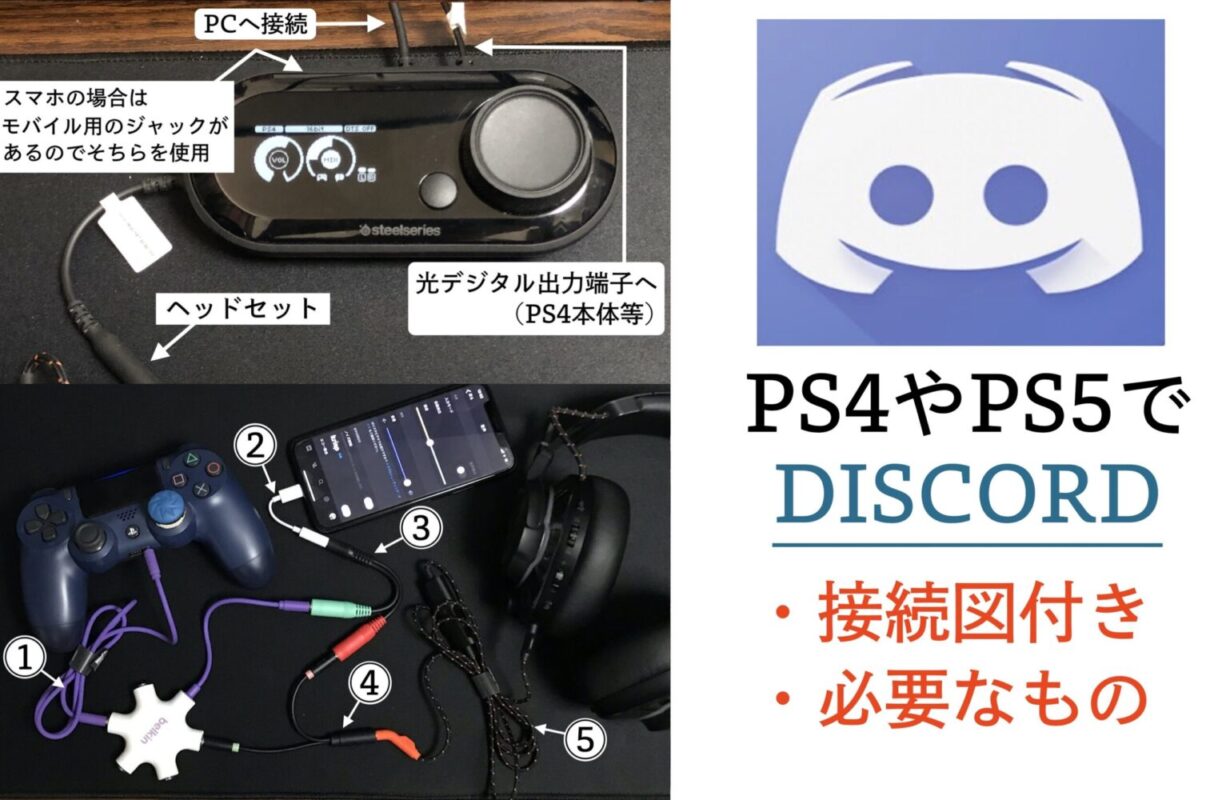 1 |  1 |
 1 |  1 |  1 |
 1 |  1 |  1 |
「スマホ ディスコード マイク」の画像ギャラリー、詳細は各画像をクリックしてください。
 1 |  1 | 1 |
 1 | 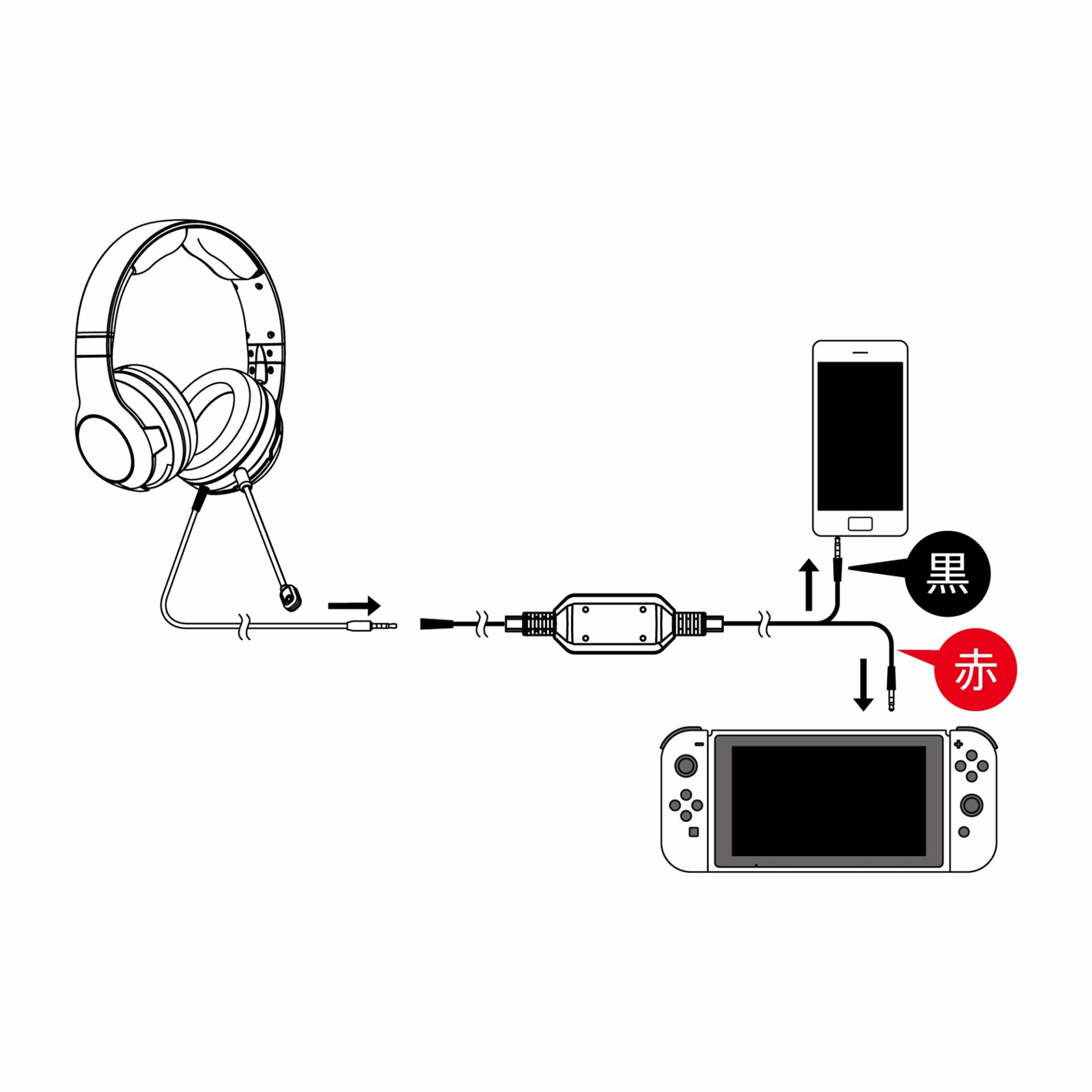 1 |  1 |
 1 | 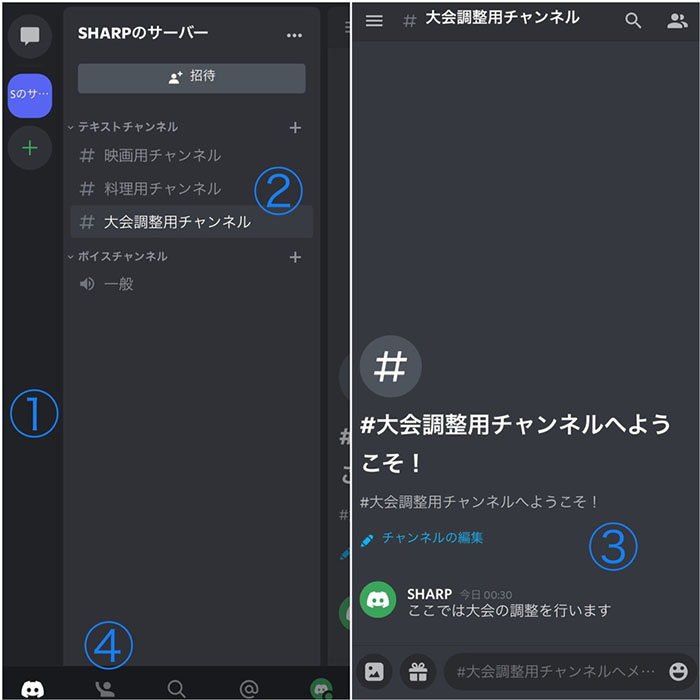 1 |  1 |
「スマホ ディスコード マイク」の画像ギャラリー、詳細は各画像をクリックしてください。
 1 | 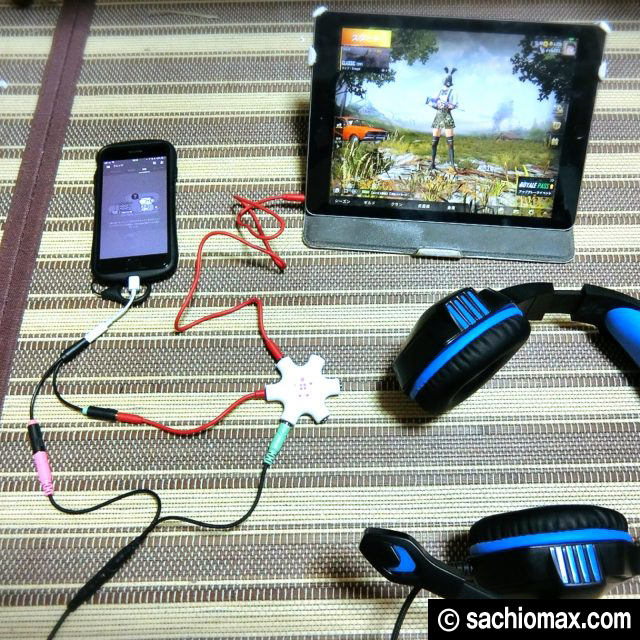 1 | 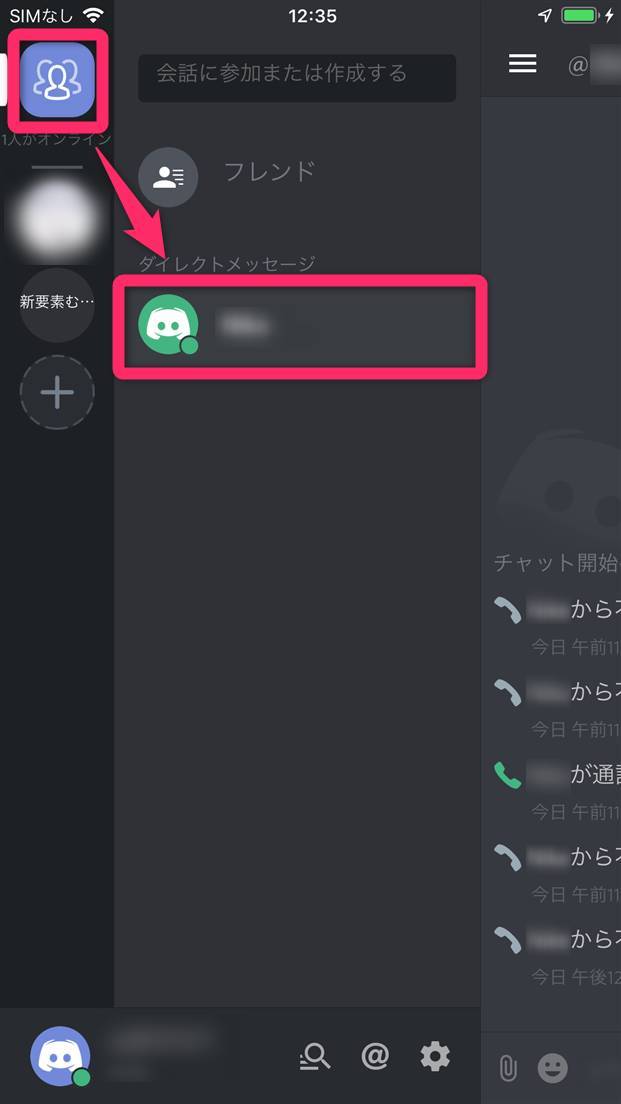 1 |
1 | 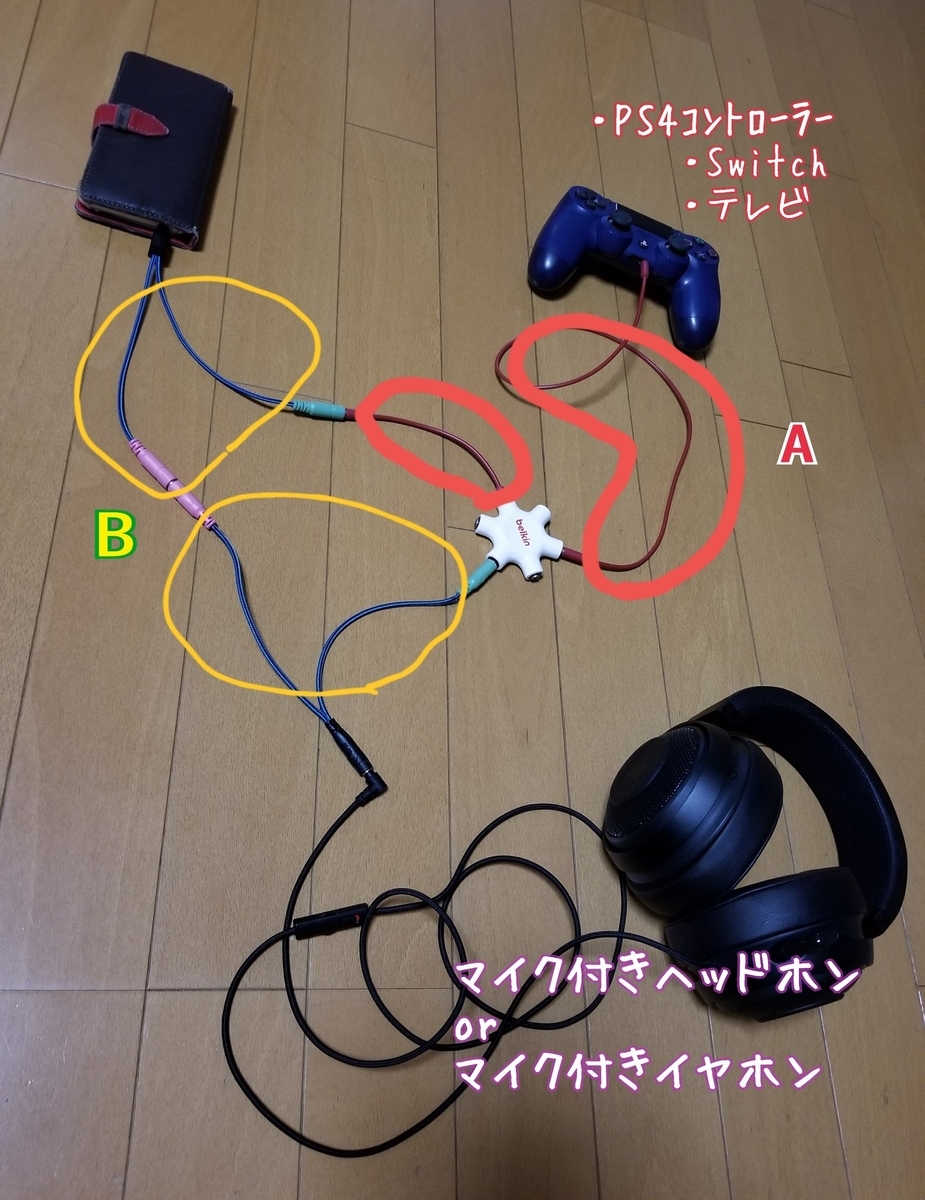 1 |  1 |
1 |  1 |  1 |
「スマホ ディスコード マイク」の画像ギャラリー、詳細は各画像をクリックしてください。
 1 |  1 |  1 |
 1 | 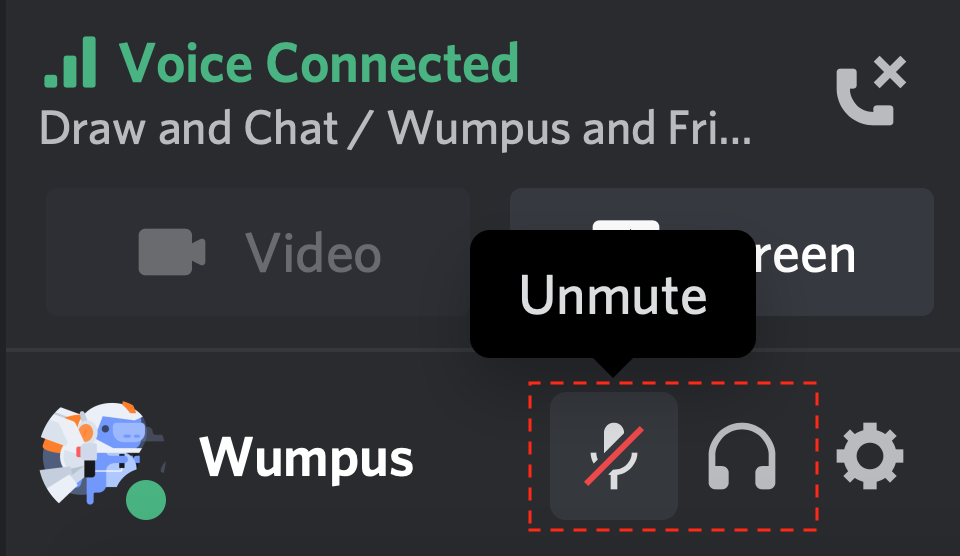 1 | 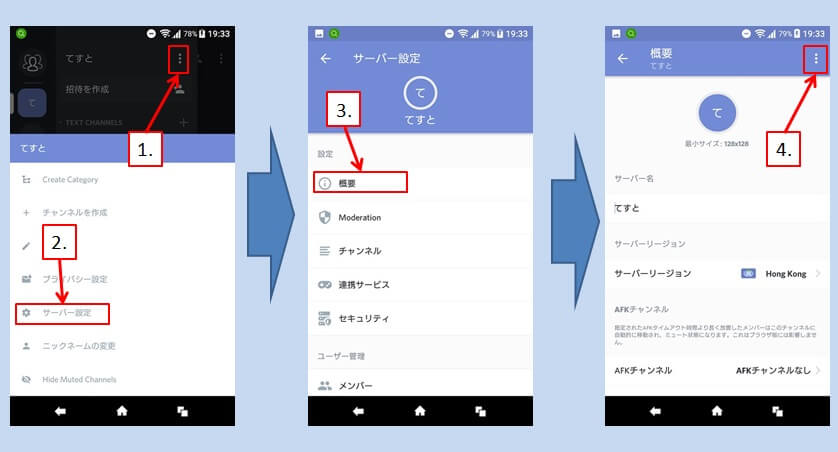 1 |
 1 |  1 | 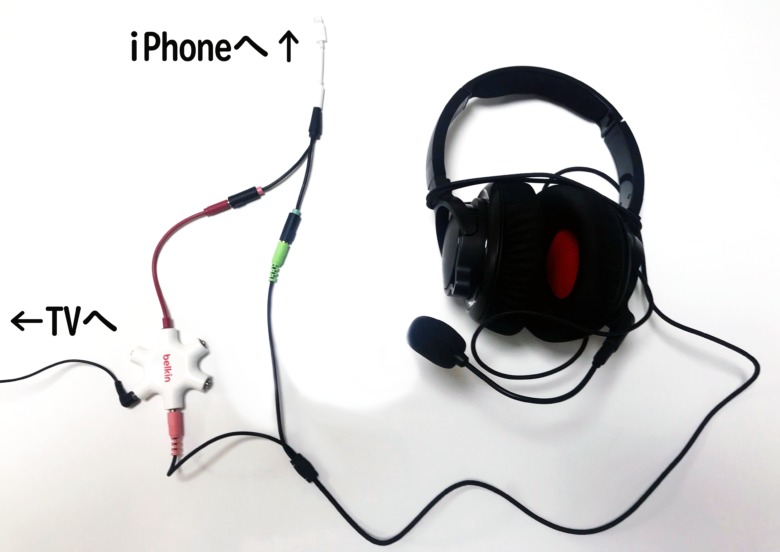 1 |
「スマホ ディスコード マイク」の画像ギャラリー、詳細は各画像をクリックしてください。
 1 | 1 | 1 |
 1 |  1 |  1 |
 1 |  1 | 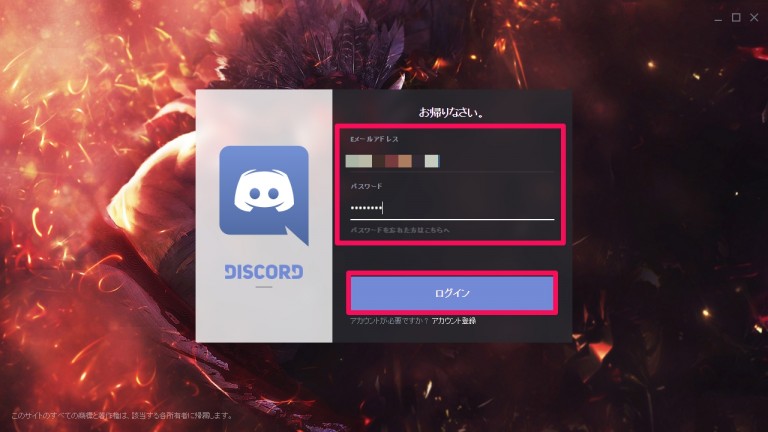 1 |
「スマホ ディスコード マイク」の画像ギャラリー、詳細は各画像をクリックしてください。
 1 | 1 |  1 |
 1 | 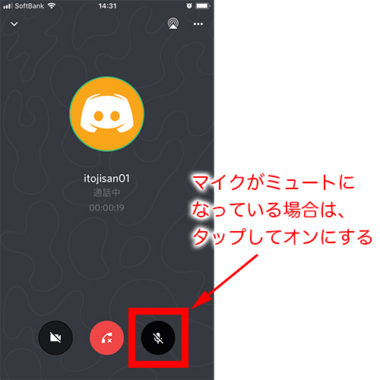 1 | 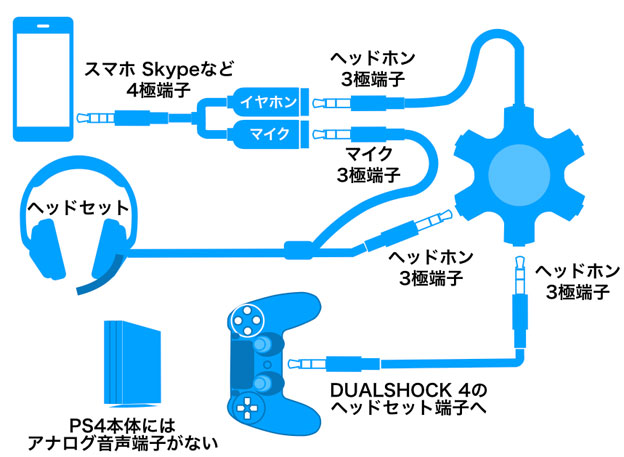 1 |
 1 | 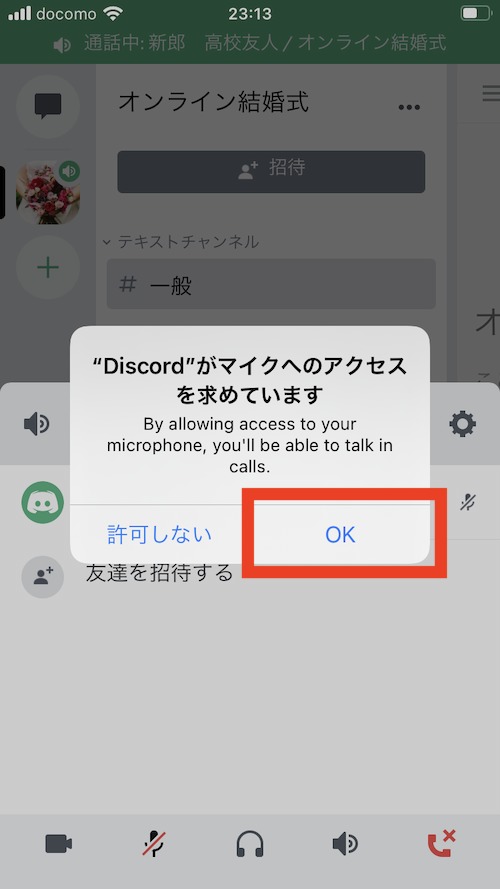 1 | 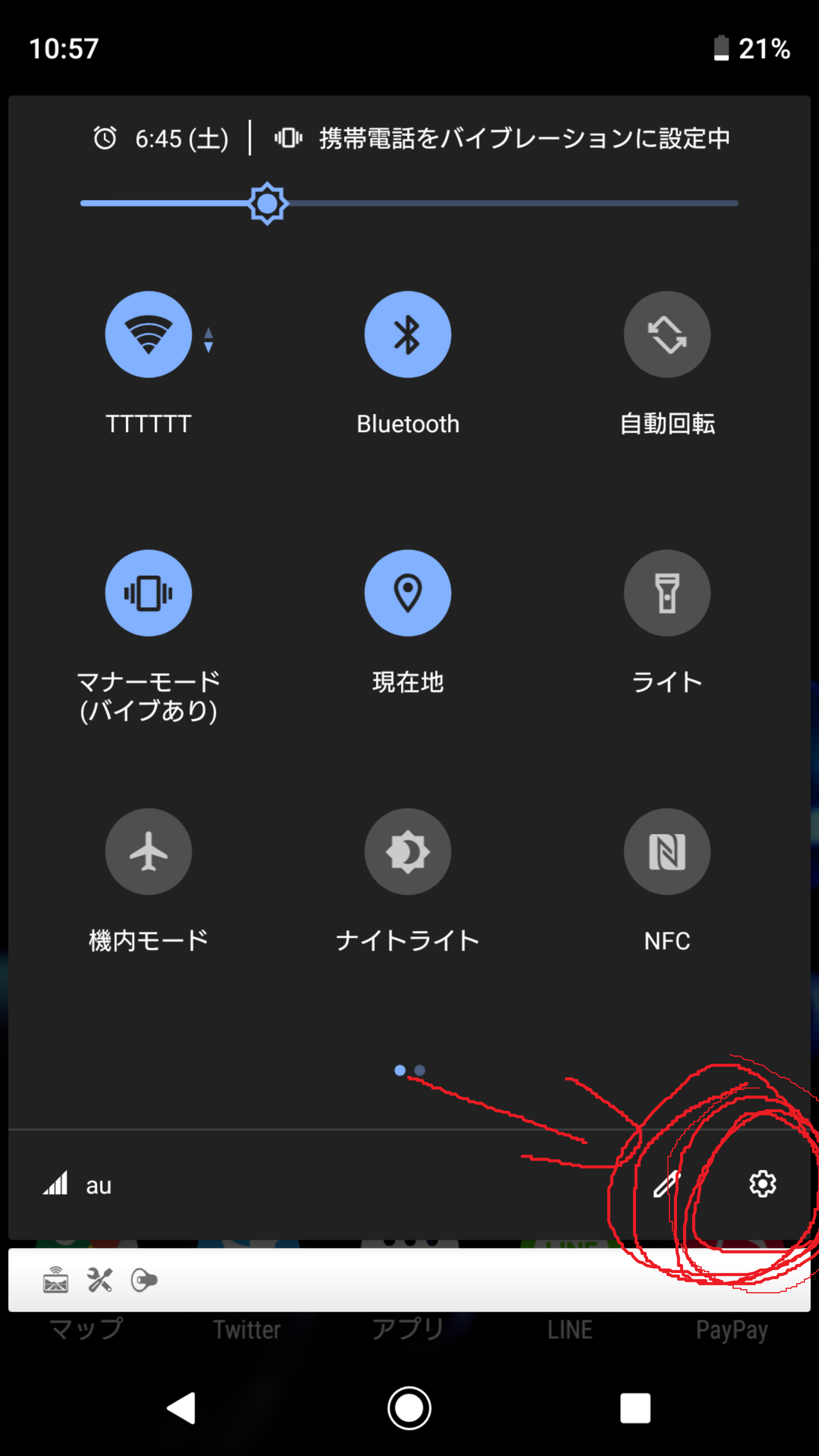 1 |
「スマホ ディスコード マイク」の画像ギャラリー、詳細は各画像をクリックしてください。
 1 |  1 | 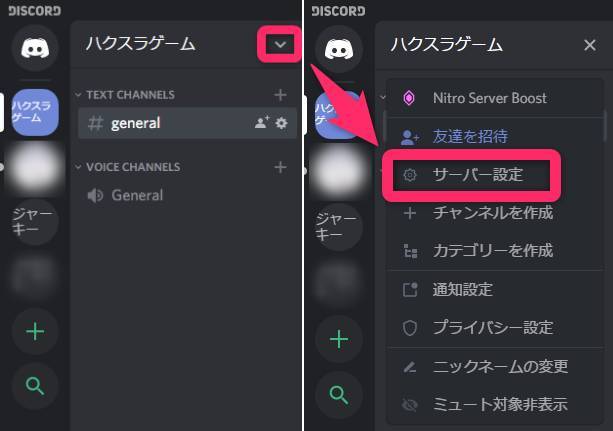 1 |
 1 | 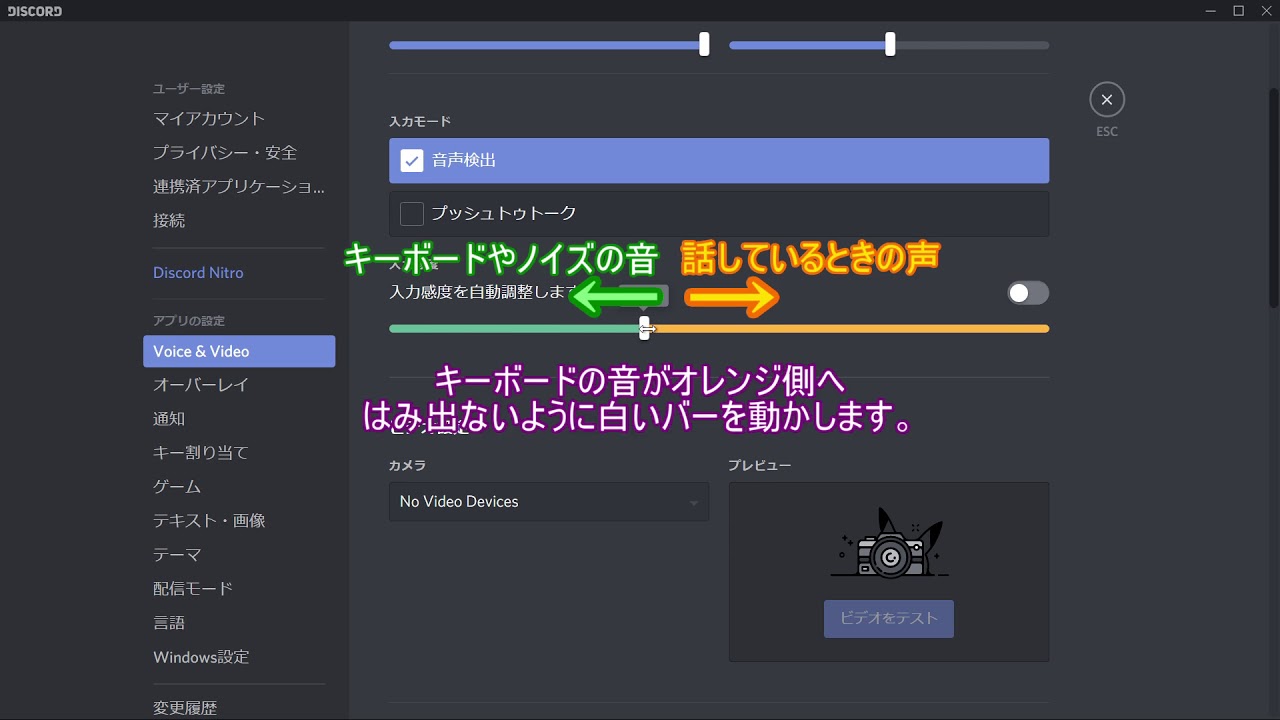 1 | 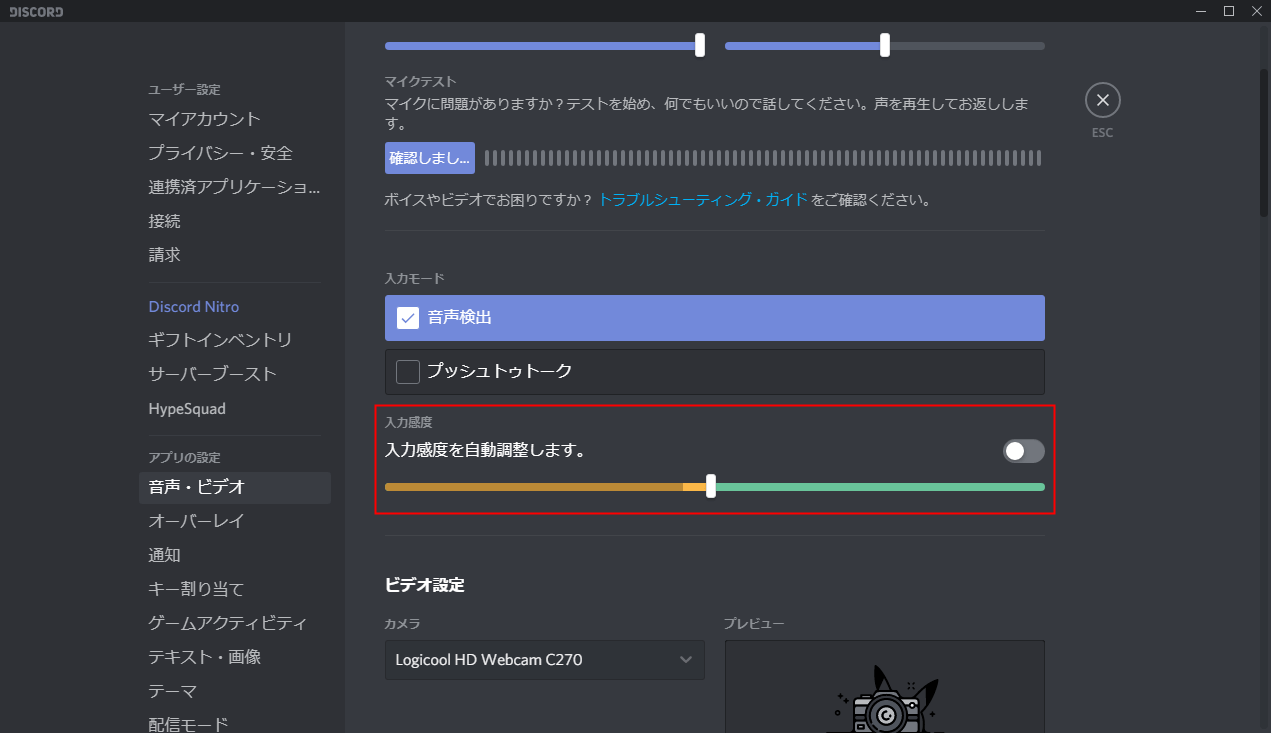 1 |
 1 |  1 |  1 |
「スマホ ディスコード マイク」の画像ギャラリー、詳細は各画像をクリックしてください。
 1 |  1 |  1 |
 1 | 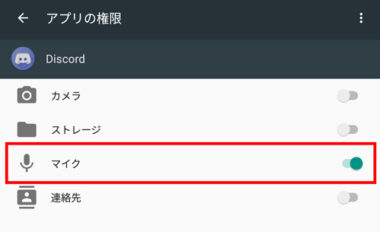 1 | 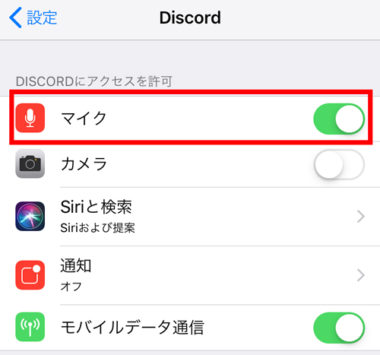 1 |
 1 | 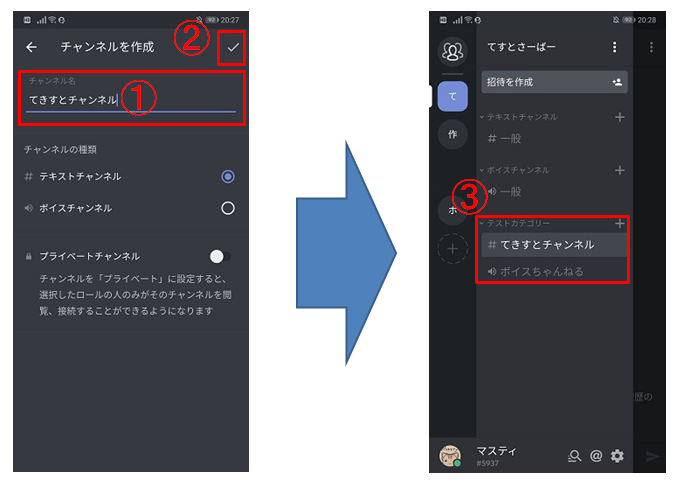 1 | 1 |
「スマホ ディスコード マイク」の画像ギャラリー、詳細は各画像をクリックしてください。
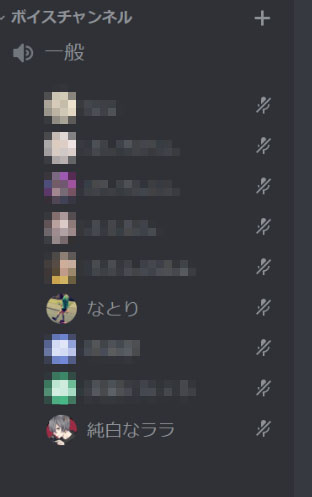 1 | 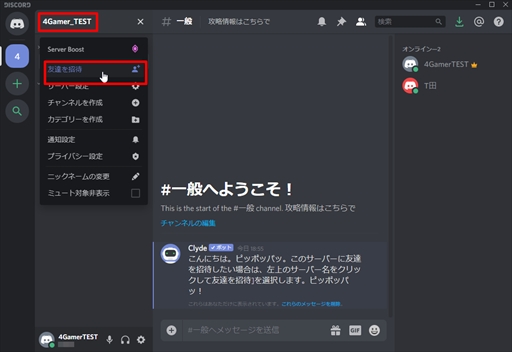 1 |  1 |
 1 | 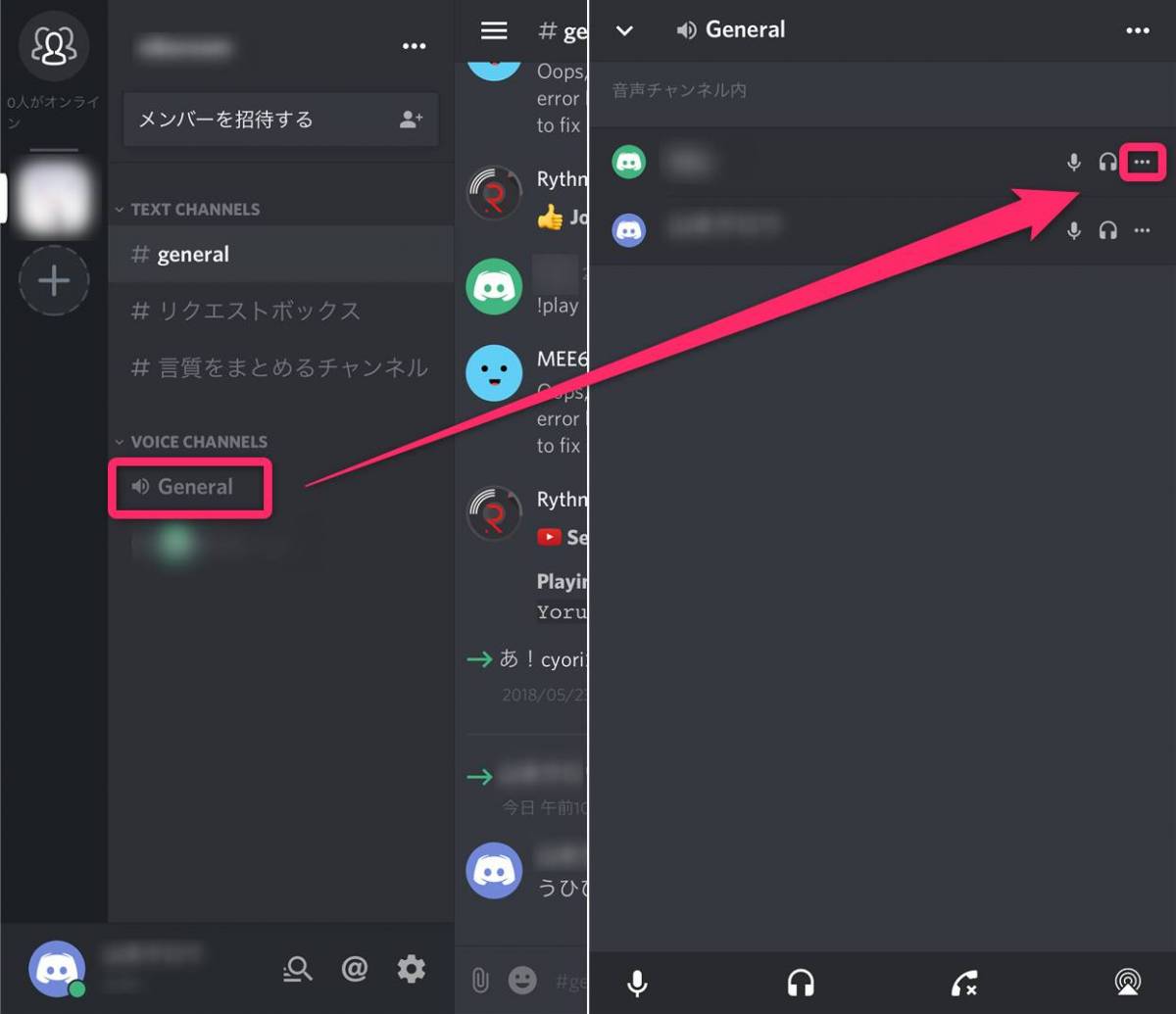 1 | 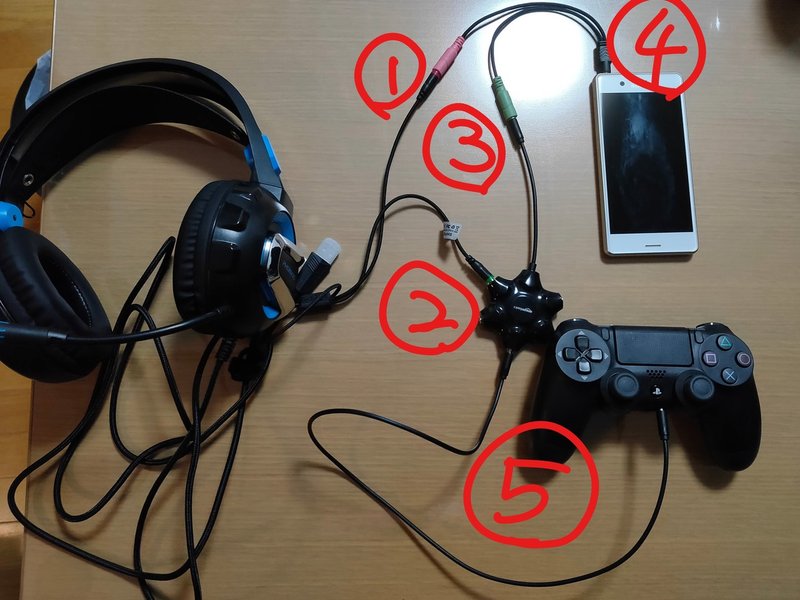 1 |
 1 | 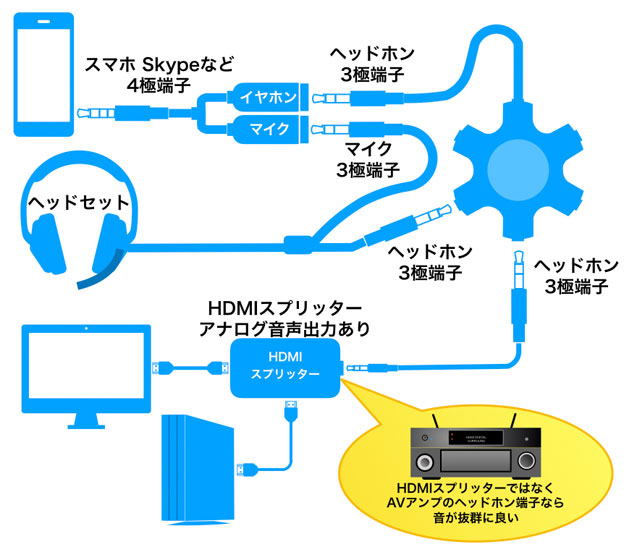 1 |  1 |
「スマホ ディスコード マイク」の画像ギャラリー、詳細は各画像をクリックしてください。
 1 |  1 |  1 |
 1 | 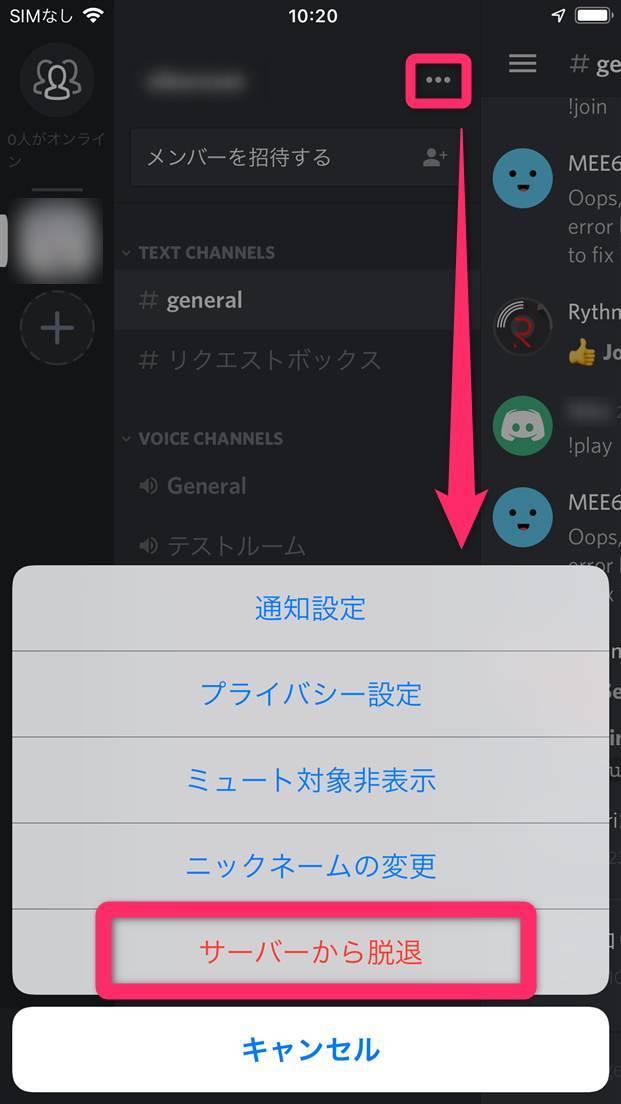 1 |
Discordのマイクとヘッドホンの設定方法! 声が途切れる時の対処法も! Discordをインストールできたのは良いけどマイクやヘッドホンの設定方法がわからないと悩んでいませんか? そんなあなたのために、 Discordのマイクとヘッドホンの設定方法 を詳しく解説していきます! ちなみに、マイク音声が小さい・途切れる・聞こえない・ノイズが入る時の対処法も解説し Razer Hammerhead Duo Console ゲーミングイヤホン Razer Green Limited Edition 35mm ハイブリッドドライバ採用 マイク付き カナル型 PS4 PS5 Switch PC スマホ 対応


0 件のコメント:
コメントを投稿